Un driver o controlador es un software (programa), compuesto por un código que permite que cumpla una función específica, es decir que nos es mas que un conjunto de instrucciones desarrolladas para cumplir con una tarea.
PARA QUE SIRVEN LOS DRIVERS
Los drivers o controladores permiten que el Sistema Operativo (Windows, Linux, Mac OS, etc) se comunique con el hardware o dispositivos que componen el computador. Sin controladores, el hardware que conecte al equipo (por ejemplo, una tarjeta de vídeo o una cámara web) no funcionará correctamente.
Por eso es muy común que cuando un equipo se formatea, es decir se reinstala el Sistema Operativo desde cero, muchos de sus dispositivos no funcionen, notaras por ejemplo que no te puedes conectar a Internet, o que no puedes escuchar ningún sonido en tu computador, esto es debido a que no has instalado los drivers en el PC.
DONDE UBICAN LOS ARCHIVOS (DRIVER) DENTRO DE WINDOWS
en C:\Windows\System32\Drivers
cd.rom.sys
imapi.sys
Pxhelp20.sys
redbook.sys
storprop.dll



3. DriverMax
4. Driver Easy
cd.rom.sys
imapi.sys
Pxhelp20.sys
redbook.sys
storprop.dll
PASOS PARA UBICAR EL ADMINISTRADOR DE DISPOSITIVOS
1. Para ubicar el administrador de dispositivos, primero
nos ubicamos en inicio, luego en equipo y damos clic derecho.

2. Después damos clic
derecho y entramos a propiedades.


3. Luego
que entramos a propiedades, le damos
clic a configuración avanzada del sistema.


4. Después que demos clic
en configuración avanzada del sistema nos abre una ventana donde debemos dar
clic donde dice hardware.


5. Después que demos clic
en hardware nos aparecerá el administrador de dispositivos.

6. Esperamos que cargue
esta pestaña, de ahí nos mostrara la ventana con todos los dispositivos.


COMO ACTUALIZAR LOS DRIVERS
los driver o controladores son algo que necesitamos tener siempre funcionando de manera optica para tener un buen rendimiento y funcionalidad de nuestro pc.
existen varias formas de actualizar los drivers o controladores de una computadora.
1- Mediante Windows, que se encarga de buscarlos e instalarlos desde la base de datos que incluye, automáticamente desde Internet o manualmente desde un archivo.
2- Manualmente, identificando el dispositivo afectado y accediendo al sitio web del fabricante y descargando la versión adecuada e instalándolo.
3- Usando gestores de controladores, programas o aplicaciones que los identifican y los descargan desde los sitios de los fabricantes.
como actualizar drivers en windows:
1. clic en inicio-panel de control
2.clic en administrador de dispositivos.
3. doble clic sobre el dispositivo que desee actualizar de la lista de dispositivos
4. clic derecho sobre dispositivo que desee actualizar en su driver.
5.elige la opcion"actualizar software de controlador"
6. clic sobre"buscar automáticamente software d controlador actualizado".
7. todo listo, windows actualizara tu controlador de dispositivo o driver
SOFTWARE PARA HACER COPIA EN DRIVERS
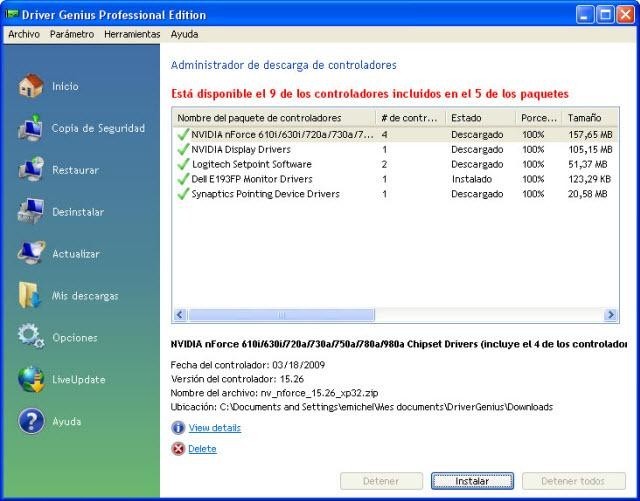
1. Driver Genius
Es uno de los programas más conocidos para hacer copias y restauración de tus drivers, su uso es muy sencillo, tan solo debemos iniciar el programa y de inmediato escaneará nuestro computador, luego seleccionamos una carpeta en la cual almacenar todos nuestros controladores, también nos permite crear un auto instalador de los drivers.
2. My Drivers
Otro software con herramientas muy interesantes es My Drivers, con una interfaz muy intuitiva y sencilla permite realizar análisis de nuestro ordenador en búsqueda de drivers desactualizados, permitiendo actualizarlos y para ello cuenta con una base de datos con miles de drivers disponibles, permite tanto respaldar como restaurar las copias realizadas.
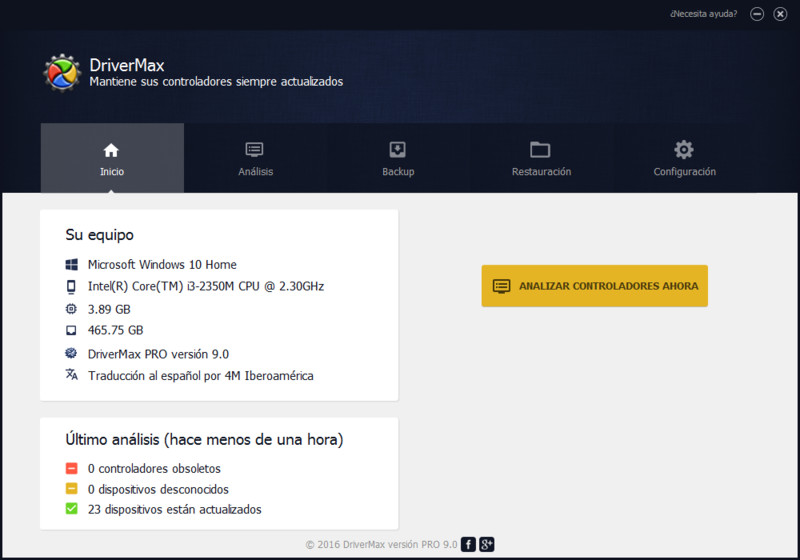
Otro Software con mucho recorrido es DriverMax, entre sus principales características tenemos Actualización de drivers, copia de seguridad (Backup) y Restauración de las copias, provee información precisa de nuestro computador y una interfaz muy fácil de utilizar, en el vídeo anterior puedes verlo en funcionamiento, cuenta con una versión free y una versión paga que extiende sus funcionalidades.
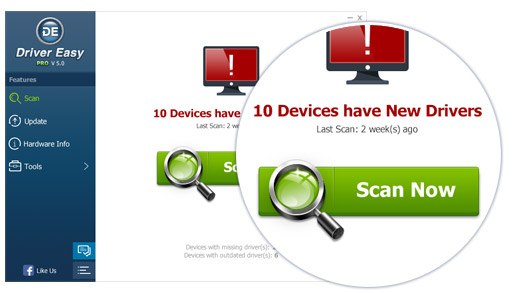
De último pero no menos importante Driver Easy, un software con un manejo muy sencillo, tendremos un solo botón para escanear nuestro computador, entre sus principales características encontramos:
Una base de datos con mas de 8.000.000 de controladores.
Corrección de problemas en los controladores.
Examen sin conexión.
Copia de seguridad y restauración.
Desinstalación de drivers de hardware eliminado.
Permite busqueda de drivers para: (Audio Devices, Bluetooth Devices, PCI Cards, Network / Ethernet Cards, Modems, Wi-Fi Cards, Chipsets, Graphic Cards, Scanners, Printers, USB Devices, CD/DVD-ROM Drives).
Versión free y una versión paga que extiende sus funcionalidades. Inicio. Haz clic en el logo de Windows en la esquina inferior izquierda de la pantalla. Al hacerlo, se abrirá el menú Inicio.

